要点
自动裁边
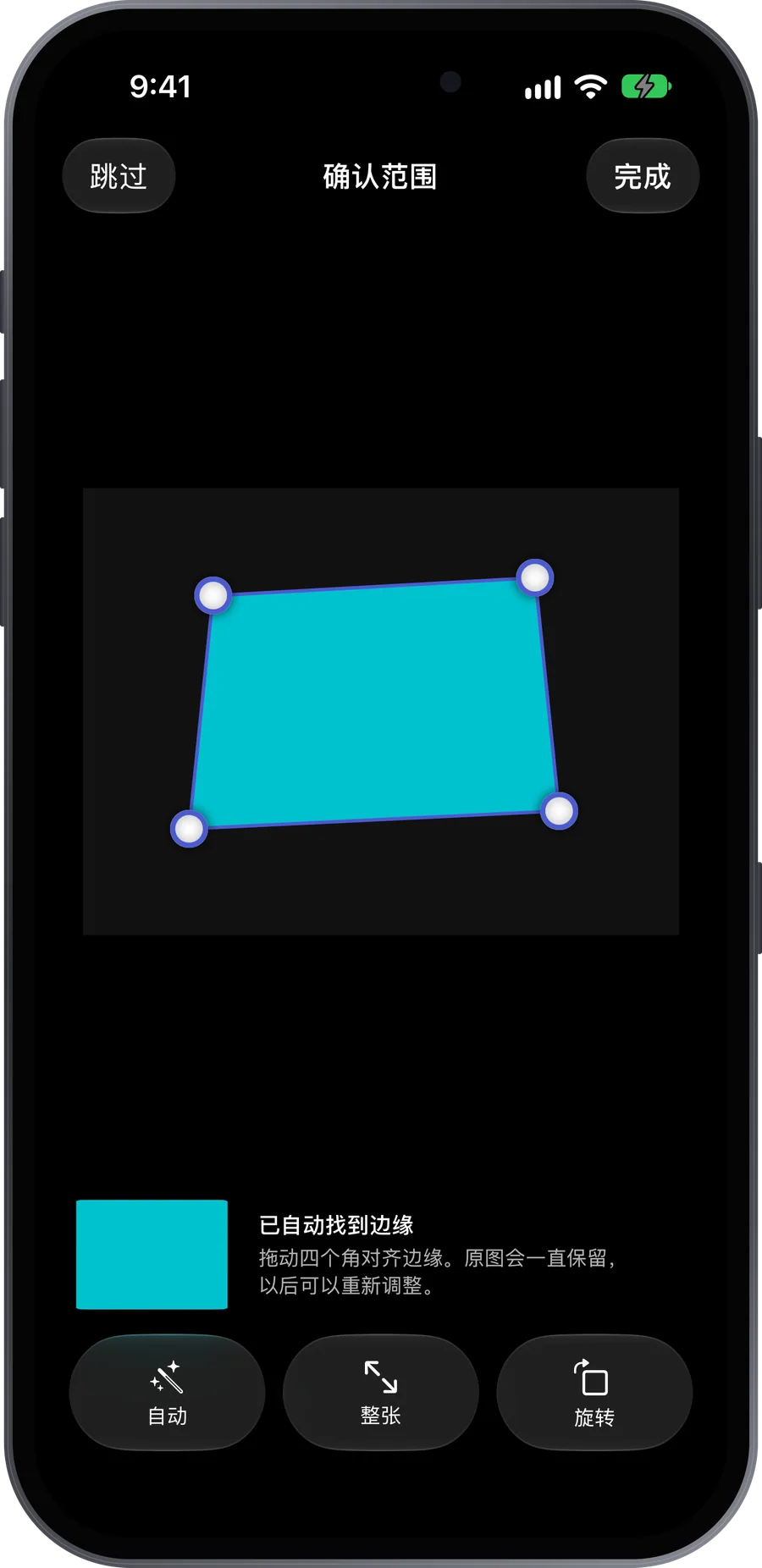
找到卡片四角,按透视拉正;拖动四角、旋转随时重新调整。
保留原图
原图(长边 3200 像素,去掉拍摄信息)留着,以后可以重新裁剪。
本机识别
Apple Vision 在设备上识别文字,按资料类型填进对应的字段。
校验与确认
身份证号核对最后一位,银行卡号做校验;读不准的宁可留空。
遮住安全码
拍卡背面时提醒遮住安全码;遮挡框可以移动、删除,也可以永久涂黑。
多种来源
拍照、扫描多页、从相册或「文件」选择,或从其他 App 直接用有备打开。
四种添加方式,一个入口
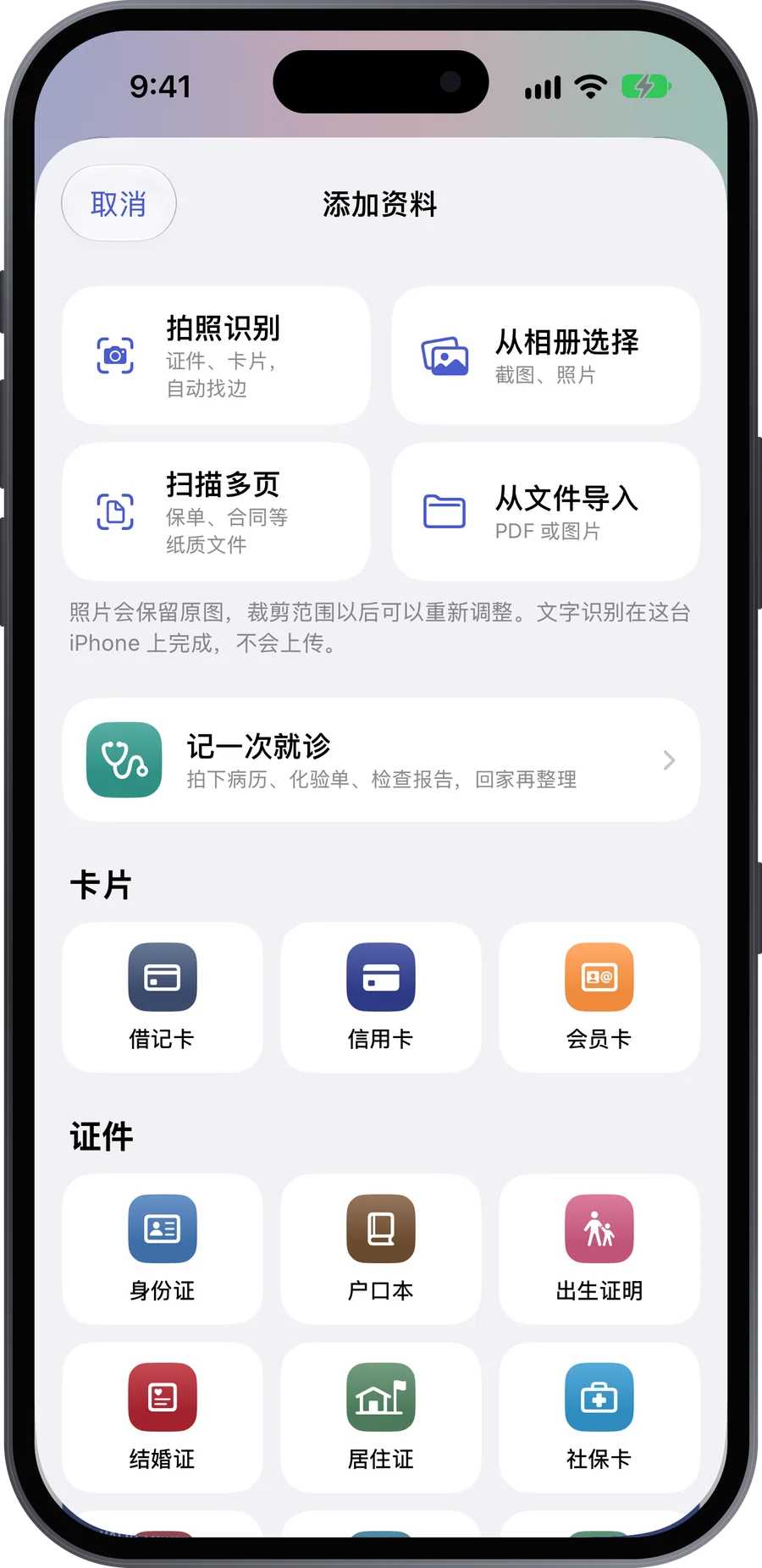
点首页右上角的「+」:拍照识别、从相册选择、扫描多页、从文件导入,下面是按分组排好的资料类型。也可以直接从微信、文件 App 里把图片或 PDF 用有备打开。
- 「扫描多页」用系统文档相机,适合保单、合同、纸质文件
- 从相册、文件导入的图片统一转成去除位置信息的 JPEG
裁得正,也改得回来
照片拍歪了、带着桌面也没关系。有备自动找到卡片边缘裁出页面,裁剪的四角和旋转都记下来,原图另外保存。之后随时可以重新调整,不会越裁越小。
- 原图跟着 iCloud 同步和加密备份走
- 发给家人的资料包只带裁好的页面,不带原图
识别出来,你来确认
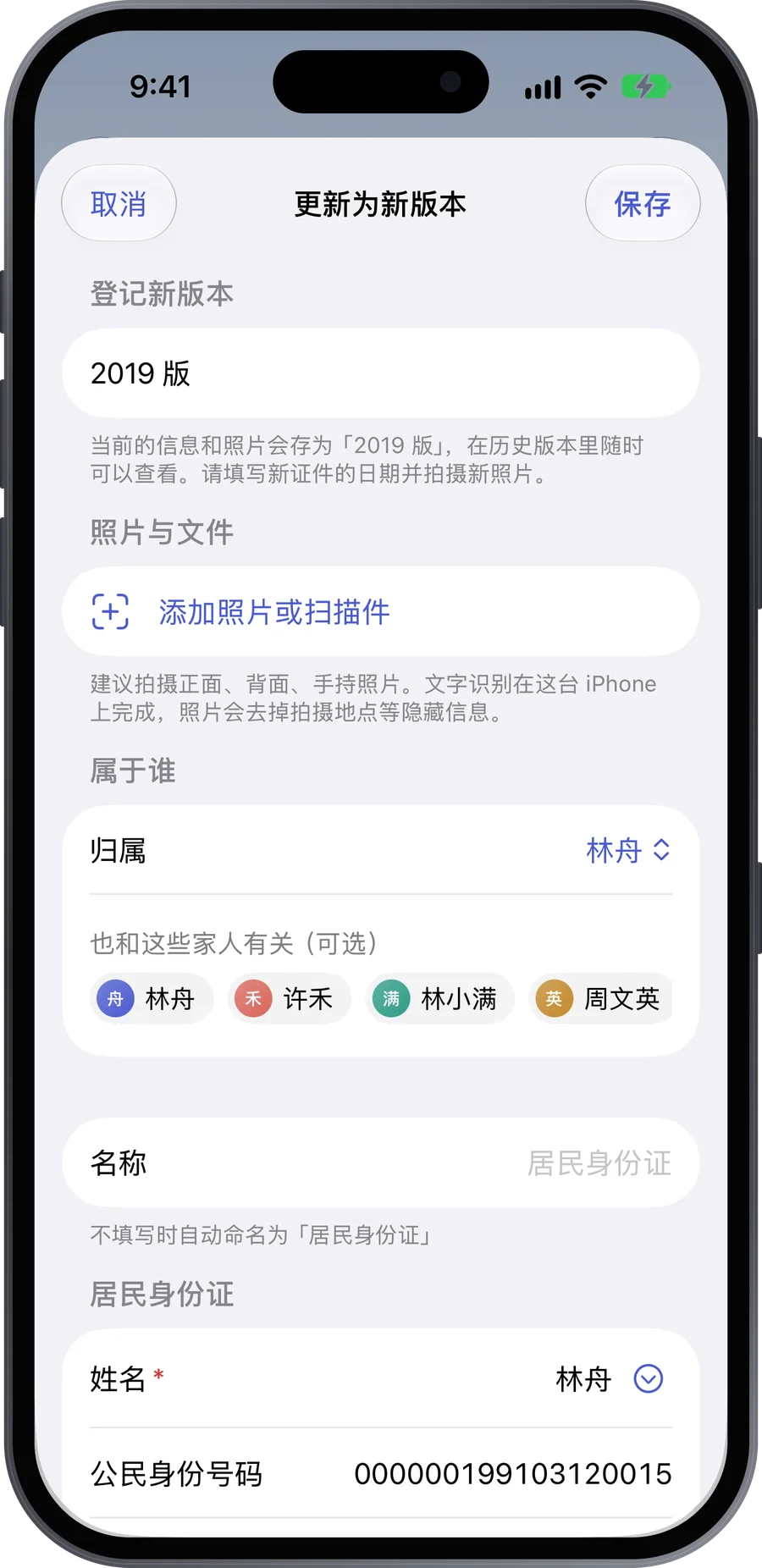
文字识别在这台 iPhone 上完成,图片不会上传。识别结果逐项列出,确认无误才写进资料。所有资料也都可以手动录入,只要求最少的必填项。
- 填过的保险公司、医院、姓名等可以从「以前填过的」里选
- 证件号、卡号这类敏感字段不提供建议
需要知道的
- 有备不提供 CVV 安全码、卡密码、网银密码这类填写项。
- 遮挡框遮住的是页面,原图不涂黑;选「永久涂黑」才会把黑框画进原图。